
Veelgestelde vragen Inchecksysteem
Op deze pagina vind je antwoorden op veelgestelde vragen over het Inchecksysteem. Of je nu wilt weten hoe je evenementen aanmaakt, tickets beheert of statistieken bijhoudt, hier wordt alles duidelijk uitgelegd. Deze handige gids helpt je snel op weg met veelgestelde vragen Inchecksysteem. Staat jouw vraag er niet bij? Neem dan gerust contact met ons op, we helpen je graag verder!
Evenementbeheer
Hoe maak ik een nieuw evenement aan?
Om een nieuw evenement aan te maken, ga je naar het evenementenoverzicht en klik je op “Nieuw evenement”. Vul de vereiste gegevens in en klik op “Aanmaken”.
Wat zijn de vereiste velden voor het aanmaken van een evenement?
De verplichte velden zijn:
Algemene informatie
- Type evenement
- Hoofdtaal
- Naam van het evenement
- Beschrijving van het evenement
- Datum van het evenement
- Starttijd
- Eindtijd
- Naam van de locatie
- Bedrijfsnaam
Bij het aanmaken van een ticket
- Soort item
- Naam van het ticket
- Beschrijving van het ticket
- Prijs
- Aantal beschikbare tickets
- Maximaal aantal tickets per bestelling
Bij het aanmaken van een extra
- Soort extra
- Naam van de extra
- Prijs
- Aantal beschikbare extra’s
- Maximaal aantal extra’s per bestelling
Hoe kan ik een bestaand evenement bewerken?
Zoek het evenement in het overzicht en klik op het potloodicoon om de bewerkingspagina te openen. Pas de gewenste gegevens aan en klik op “Opslaan”.
Waar kan ik de informatie over mijn evenement terugvinden?
Ga naar het evenementenoverzicht en klik op het potloodicoon van het evenement om alle details en instellingen te bekijken.
Hoe kan ik een evenement permanent verwijderen?
Bij het evenementen overzicht, klik op de ‘meer opties’ knop en klik vervolgens op de ‘evenement verwijderen knop’. Vul je wachtwoord in om te bevestigen.
Tickets en extra’s
Hoe kan ik een ticket toevoegen aan een evenement?
Ga naar de bewerkingspagina van het evenement en klik op “Ticket toevoegen”. Vul de ticketinformatie in en klik op “Ticket aanmaken”.
Hoe kan ik extra’s aan mijn evenement toevoegen?
Extra’s zijn aan te maken tijdens het aanmaken van jouw evenement. Daarnaast kun je extra’s aanmaken / aanpassen in het evenementen overzicht.
Hoe kan ik de shopvolgorde van mijn tickets en/of extra's veranderen?
Bij het evenementen overzicht zijn al jouw tickets te zien. Klik op de pijltjes om de volgorde van de tickets te veranderen. Hetzelfde geldt voor de extra’s.
Wat gebeurt er als ik een ticket of extra aanmaak?
Houd er rekening mee dat aanpassingen pas zichtbaar zijn in de shop nadat ze live zijn gezet of geüpdatet.
Hoe kan ik de achtergrondafbeelding van een ticket instellen?
Tijdens het aanmaken of bewerken van een ticket kun je een achtergrondafbeelding uploaden onder het gedeelte “Ticketachtergrond”.
Deelnemers en statistieken
Wat zijn de stappen voor het importeren van deelnemers?
Klik op de drie puntjes onder de evenementnaam, selecteer “Deelnemer tickets” en klik op de oranje knop “Importeren”. Upload je CSV-bestand.
Waar vind ik de statistieken van mijn evenement?
Op het evenementen overzicht, klik op het statestieken knopje bij het gewenste evenement.
Kortingscodes en mails
Hoe maak ik een kortingscode aan?
Log in op uw account en klik in de navigatiebalk op “Kortingscodes”. Klik vervolgens op “Kortingscode aanmaken” en vul de gevraagde velden in.
Hoe plan ik een mailing in?
Ga naar “Geplande mails”, klik op “Nieuwe mail inplannen”, vul de gegevens in en klik op “Aanmaken”.
Hoe verwijder ik een mailtemplate?
Zoek de mailtemplate in de lijst, klik op het prullenbakicoon en bevestig de verwijdering in de pop-up.
Technische problemen en Mollie
Wat moet ik doen als ik geen Mollie-account heb gekoppeld?
Je kunt geen betaalde extra’s aanbieden of prijzen aanpassen. Koppel een Mollie-account via de profielpagina om dit probleem op te lossen.
Mollie koppelen aan jouw Inchecksysteem account
Mollie koppelen aan jouw Inchecksysteem account:
- Maak een Mollie account aan. (instructie vind je onderaan deze mail)
- Ga naar event.inchecksysteem. en log in
- Recht bovenin klik je op jouw naam en vervolgens op “Dashboard”
- Klik dan recht boven in op Profile (zie afbeelding)
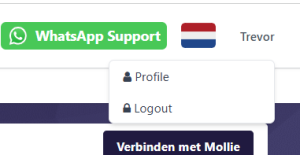
- Vervolgens klik je rechts bovenin op Verbinden met Mollie
- Deze knop stuurt je door naar de Mollie site. Volg de instructies op. Wanneer je klaar bent word je terug gestuurd naar Inchecksysteem.
- Je Inchecksysteem account is nu gekoppeld aan jou Mollie account.
Mollie account koppelen aan evenement.
- Bewerk het evenement via het evenementen overzicht
- Scroll naar beneden tot “Personen met beheerderstoegang tot dit evenement” en gebruik dit zoekveld om een gebruiker toe te voegen met een gekoppelde Mollie account.
- Klik op opslaan.
- Rechtsboven in kun je nu bij het kopje “Mollie instellingen” een Mollie account selecteren.
- Klik weer op opslaan.
- Selecteer een betaal methode.
- Klik weer op opslaan
Een Mollie.com account aanmaken doe je zo:
Stap 1: Ga naar de website
- Open je browser en ga naar www.mollie.com.
- Klik rechtsboven op de knop “Account aanmaken”.
Stap 2: Registreer je e-mailadres
- Vul je e-mailadres in op de registratiepagina.
- Klik op “Registreer”.
- Mollie stuurt je een e-mail om je adres te bevestigen. Open je inbox, zoek de e-mail van Mollie, en klik op de bevestigingslink.
Stap 3: Maak een wachtwoord aan
- Na het bevestigen van je e-mailadres, keer terug naar Mollie om je wachtwoord in te stellen.
- Kies een sterk wachtwoord dat voldoet aan de beveiligingseisen.
Stap 4: Vul je bedrijfsgegevens in
- Log in op je nieuwe account.
- Je wordt gevraagd om bedrijfsgegevens in te vullen, zoals:
- Bedrijfsnaam
- KVK-nummer (voor Nederlandse bedrijven)
- BTW-nummer (indien van toepassing)
- Vul ook je contactgegevens in, zoals adres en telefoonnummer.
Stap 5: Verifieer je identiteit en bankgegevens
- Om je account te voltooien, moet je mogelijk je identiteit verifiëren door een kopie van je ID en bankgegevens in te dienen.
- Deze stap is belangrijk om te voldoen aan de financiële regelgeving en zorgt ervoor dat betalingen veilig en correct verlopen.
Stap 6: Stel betaalmethoden in
- Ga naar het dashboard en kies welke betaalmethoden je wilt aanbieden aan je klanten (zoals iDEAL, creditcard, PayPal, etc.).
- Sommige betaalmethoden vereisen aanvullende verificatie of informatie.
Stap 7: Voltooi je accountinstellingen
- Controleer of alle gegevens correct zijn ingevuld.
- Voeg eventueel extra gebruikers of API-gegevens toe als je Mollie integreert met een webshop of ander platform.
Stap 8: De goedkeuringsprocedure
De goedkeuringsprocedure voor een Mollie-account kan variëren, maar in de meeste gevallen duurt het 1 tot 3 werkdagen om je account volledig te verifiëren en goed te keuren. Dit is afhankelijk van enkele factoren:
- Volledigheid van je gegevens: Als alle bedrijfs- en identiteitsgegevens correct zijn ingevuld en de benodigde documenten direct beschikbaar zijn, verloopt de verificatie sneller.
- Controle van documenten: Mollie moet wettelijke controles uitvoeren om te voldoen aan de anti-witwasregelgeving en andere financiële vereisten. Dit kan soms iets meer tijd in beslag nemen, vooral als er veel aanvragen zijn of als aanvullende informatie nodig is.
- Specifieke betaalmethoden: Voor bepaalde betaalmethoden (zoals creditcardbetalingen) kan extra controle nodig zijn. De goedkeuring voor deze betaalmethoden kan soms een paar dagen extra duren.
Je ontvangt een bericht zodra je account volledig is goedgekeurd en klaar voor gebruik. Tot die tijd kun je het dashboard en bepaalde functies alvast verkennen, maar betalingen ontvangen wordt pas mogelijk na de verificatie.
Hoe werkt het uitbetalen via Mollie bij het Inchecksysteem?
Wanneer je tickets verkoopt via het Inchecksysteem, worden betalingen verwerkt via jouw eigen Mollie-account. Het geld komt dus direct bij Mollie binnen en niet eerst bij ons. Je behoudt daarmee altijd zelf het overzicht en de controle.
Voorbeeldberekening
Stel: een bezoeker koopt een ticket van €100 en betaalt met iDEAL.
- Ticketprijs: €100,00
- Mollie-transactiekosten (iDEAL): – €0,32
- Tussenresultaat: €99,68
- Ticketfee Inchecksysteem (per verkocht ticket): – €0,60
- Restbedrag dat Mollie uitbetaalt op jouw account: €99,08
Belangrijk om te weten
- Factuur van transactiekosten: Mollie brengt hun transactiekosten rechtstreeks in rekening. Je ontvangt hiervoor apart een factuur vanuit het Mollie-portaal.
- Uitbetaling: Het resterende bedrag (na transactiekosten en ticketfee) wordt door Mollie naar jouw account overgemaakt.
- Betalingsfrequentie: In je Mollie-account kun je zelf instellen hoe vaak je een uitbetaling ontvangt (bijvoorbeeld dagelijks, wekelijks of maandelijks).
- Ticketfee: De fee van het Inchecksysteem wordt alleen per verkocht ticket berekend. Er zijn dus geen extra vaste of maandelijkse kosten.
- Alle genoemde bedragen zijn exclusief btw.
Zo weet je precies welke kosten er gelden en welk bedrag er volgens jouw ingestelde frequentie op je Mollie-account wordt gestort.
Wat heb je nodig om een ticketshop in te richten op Inchecksysteem.nl?
Product- en ticketinformatie:
- Specificaties van de verschillende soorten tickets, zoals ticketnamen, prijzen, en beschikbaarheid. Denk hierbij aan bijvoorbeeld VIP-tickets, early bird-tickets, en reguliere tickets.
- Eventuele extra’s die bezoekers kunnen aanschaffen, zoals parkeertickets of consumptiebonnen.
Datum en locatie van het evenement:
- Duidelijke informatie over de datum, tijd en locatie van het evenement. Dit helpt bij het opstellen van de bevestigingen en het juiste tijdstip van de tickets.
Betalingsverwerking:
- Koppeling met betaalprovider Mollie om betalingen via iDEAL, PayPal of creditcard mogelijk te maken, zodat bezoekers hun tickets direct kunnen afrekenen.
- Informatie over eventuele servicekosten of belastingen die aan de tickets zijn verbonden.
Toegangsrechten en zones:
- Een overzicht van toegangsrechten per ticketcategorie. Hiermee kun je specifieke tickets rechten geven voor toegang tot bepaalde zones op het evenement.
- Optioneel kun je zone-aanduidingen configureren in het systeem, zodat je per ticket de juiste rechten kunt toewijzen.
Ticket lay-out en personalisatie:
- Ontwerp of opmaak van de tickets, inclusief logo, evenementnaam, datum, en barcode/QR-code voor scannen bij de entree.
- Eventueel personalisatie-opties voor de bezoeker, zoals het invoeren van namen of e-mailadressen op de tickets.
Communicatie en bevestigingsmails:
- Inhoud voor bevestigingsmails en eventuele aanvullende informatie voor bezoekers.
Wat moet ik doen als ik geen toegang heb tot de camera tijdens het scannen?
Zorg ervoor dat je browser toegang heeft tot de camera en controleer of je camera correct is aangesloten en werkt.
De makkelijkste manier om evenementen te managen
Inchecksysteem neemt alle technische aspecten van jouw evenement uit handen. Zo houd jij tijd over, bijvoorbeeld voor de groei van jouw evenement